sales06@switek.com.cn

+86 135 3227 8260

Subscribe to Us
sales06@switek.com.cn
+86 135 3227 8260
Subscribe to Us

Mots-clés : Robot IML ; Fonctionnement du robot IML ; Robotique d’étiquetage dans le moule
Lors de l'utilisation quotidienne d'un robot IML, il est recommandé de sauvegarder le programme après le paramétrage, afin d'éviter toute erreur de manipulation ou de paramétrage ultérieure. Ce chapitre explique comment exporter le programme du robot IML vers une clé USB et comment le recharger depuis cette clé.
Les conditions suivantes doivent être remplies lors de l'utilisation de PENDANT pour télécharger le programme :
Tout d'abord, vous devez créer 4 nouveaux dossiers dans le répertoire racine de la clé USB :
[penupdate], [pen_msg], [controllerupdate], [NCP]
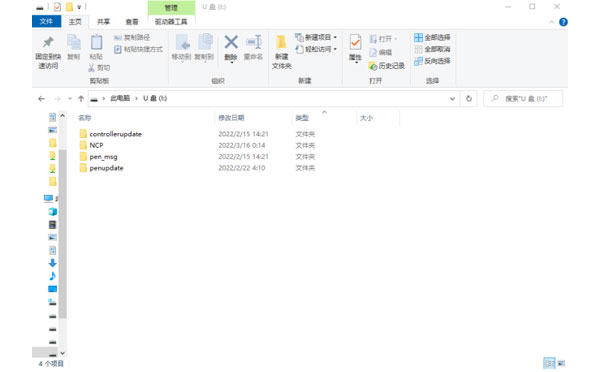
Placez le fichier téléchargé dans le dossier correspondant, voir le tableau ci-dessous :
Liste des fichiers correspondants
| Dossier à gauche | Fichier à droite | Illustrer | |
|---|---|---|---|
| [penupdate] | pne_set | configuration du pendentif | le redémarrage prend effet |
| pendant-gui | fichier exécutable Qt Linux | ||
| pen_msg | all_msg.txt | Informations textuelles du pendentif | |
| Autre message... | Informations textuelles du pendentif | ||
| [mise à jour du contrôleur] | TRC1000.dsb | programme d'action du contrôleur | |
| TRC1000.dop | Initialisation et configuration du contrôleur | ||
| motc.dat | Programmes de contrôle de mouvement | ||
| machine01 | Programme de paramètres mécaniques 01 | ||
| ... | ... | ||
| machine32 | Programme de paramètres mécaniques 32 | ||
| [NCP] | NCP01.NCP | NCP File | Compilation pour prise d'effet |
| ... | |||
| NCP99.NCP | Fichier NCP | ||
Insérez la clé USB dans le port USB du combiné, et il est recommandé de choisir une clé USB de marque courante qui n'a pas subi de traitement spécial.
Appuyez sur l'icône [Gestion des fichiers] en haut de l'écran  , sélectionnez [Importer depuis USB].
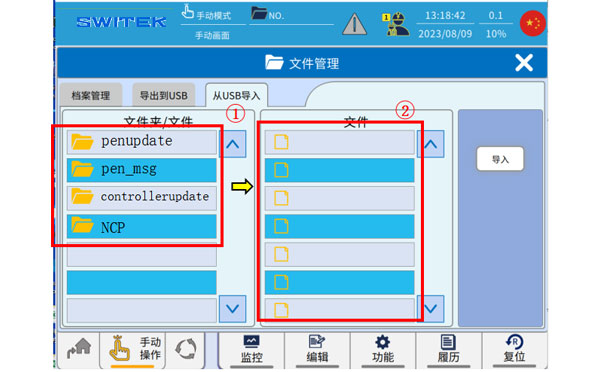
Lorsqu'un fichier est reconnu sur la clé USB, [Importer depuis USB] affiche le dossier préparé au préalable sur la clé USB.
Cliquez pour sélectionner le dossier (2) afin d'afficher les sous-fichiers qu'il contient (1), sélectionnez ceux que vous souhaitez importer, puis cliquez sur Importer. (Si vous sélectionnez uniquement (2) et cliquez sur Importer, tout le contenu du dossier sera téléchargé.)
Une fois le téléchargement terminé, le fichier téléchargé redémarrera conformément aux instructions du fichier téléchargé, et le fichier téléchargé prendra effet après le redémarrage.
Pour plus de détails sur la nécessité de redémarrer, veuillez consulter le [Tableau de téléchargement des fichiers].
Email: sales06@switek.com.cn


Contactez SWITEK IML
sales06@switek.com.cn
+86 135 3227 8260

DongGuan, GuangDong, China
HuangYanZheng©Copy Right