sales06@switek.com.cn

+86 135 3227 8260

Subscribe to Us
sales06@switek.com.cn
+86 135 3227 8260
Subscribe to Us

Mots-clés : Robot IML ; Fonctionnement du robot IML ; Robotique d’étiquetage dans le moule
L'écran de la console est l'interface du robot IML à partir de laquelle l'opérateur le pilote et le programme. Dans ce chapitre, nous verrons comment programmer et paramétrer le robot IML. Ci-dessous, l'interface du robot IML après la mise sous tension et le chargement du système : à titre de référence :

Basculez le bouton situé dans le coin supérieur gauche du combiné sur MANU, et l'interface sera la suivante :
(1) Fonctionnement de l'axe
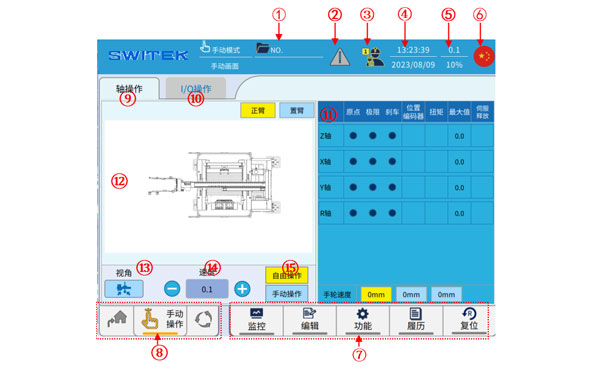
Liste des fonctions de chaque bouton à l'écran :
| Non | Nom | Fonction |
|---|---|---|
| (1) | Nom du profil actuel | Cliquez sur le nom du fichier actuellement utilisé pour accéder à la page de gestion des fichiers et effectuer les opérations suivantes : chargement, téléchargement, lecture, enregistrement, écrasement, comparaison et suppression. |
| (2) | Affichage d'alarme | Si l'alarme est actuellement activée, l'icône est lisible ; cliquez dessus pour afficher les détails de l'alarme. |
| (3) | Niveau utilisateur | Le niveau d'utilisateur actuel est affiché, cliquez pour changer d'utilisateur (1/2/3/4 : opérateur/technicien/responsable/niveau le plus élevé) et modifier le mot de passe de chaque utilisateur. |
| (4) | Heure système | Affiche la date et l'heure actuelles. Cliquez pour modifier les paramètres. |
| (5) | Affichage de la vitesse | Affichage de la vitesse actuelle (manuelle/automatique). Cliquez pour modifier la vitesse. |
| (6) | Affichage de la langue | Le système actuel affiche une icône de langue. Cliquez dessus pour changer la langue d'affichage. |
| (7) | Boutons ruban | Pour les autres entrées de fonction, cliquez sur « Afficher » pour les modifier. |
| (8) | affichage du mode de fonctionnement | L'affichage du mode de fonctionnement actuel (Origine/manuel/automatique) peut être modifié à l'aide du bouton situé dans le coin supérieur gauche du pupitre d'apprentissage. |
| (9) | Fonctionnement de l'axe | Entrez dans la page de fonctionnement par défaut de l'axe du système, et vous pouvez passer à la page d'affichage de l'axe (13) IO (14). |
| (10) | Opération d'E/S | Cliquez pour accéder à l'interface de fonctionnement des E/S, qui peut afficher en temps réel l'état ON/OFF des entrées, ainsi que l'état ON/OFF de chaque sortie. |
| (11) | Représentation des axes | Sur l'interface d'affichage de l'axe, lorsque vous utilisez le bouton droit pour actionner l'axe, vous pouvez observer l'état en temps réel de l'origine, de la limite, du frein, de la position actuelle, du couple de l'axe et de la vitesse. |
| (12) | Boutons de commande des axes | Basculez avec le bras principal et la flèche de (8) et (9) et cliquez pour déplacer chaque axe. |
| (13) | Changement de perspective | Lorsque l'arbre est actionné par (15), l'angle de vue est modifié, et il est pratique de comparer avec la machine réelle. |
| (14) | Changement de vitesse | Cliquez pour modifier la vitesse de rotation manuelle, divisée en cinq vitesses : 0,1/1,0/basse/moyenne/haute. Notez que vous ne pouvez pas utiliser l’échelle 0,1/1,0 pour déplacer l’arbre sans qu’il revienne à son point de départ. |
| (15) | Fonctionnement manuel libre | Fonctionnement libre : le déplacement de chaque axe peut être contrôlé individuellement en appuyant sur les boutons. Fonctionnement manuel : contrôlez chaque axe pour le déplacer vers un point fixe en appuyant sur un bouton. |
(2) Fonctionnement des E/S
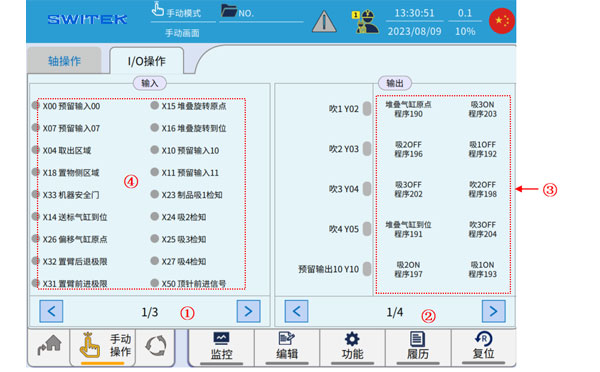
Liste des fonctions d'annotation affichées à l'écran :
| Non. | Nom | Fonction |
|---|---|---|
| (1) | Changement de page | Changement de page dans l'affichage des entrées. |
| (2) | Changement de page | Changer de page avec le bouton Sortie. |
| (3) | Bouton de sortie | Maintenez enfoncé l'interrupteur de sécurité situé à l'arrière du pupitre d'apprentissage, puis cliquez sur chaque bouton pour activer/désactiver la sortie. |
| (4) | Affichage d'entrée | Affichage MARCHE/ARRÊT des signaux d'entrée. |
Email: sales06@switek.com.cn


Contactez SWITEK IML
sales06@switek.com.cn
+86 135 3227 8260

DongGuan, GuangDong, China
HuangYanZheng©Copy Right