sales06@switek.com.cn

+86 135 3227 8260

Subscribe to Us
sales06@switek.com.cn
+86 135 3227 8260
Subscribe to Us

Mots-clés : Robot IML ; Fonctionnement du robot IML ; Robotique d’étiquetage dans le moule
L'écran de la télécommande affichera l'état actuel du robot IML. Le pilotage du robot s'effectuera également via l'écran tactile. Dans ce chapitre, nous présenterons la fonction des touches de coupe situées en haut de l'écran et leur utilisation.

| Non | Nom | Fonction |
|---|---|---|
| (1) | Nom du profil actuel | Cliquez sur le nom du fichier actuellement utilisé pour accéder à la page de gestion des fichiers et effectuer les opérations suivantes : chargement, téléchargement, lecture, enregistrement, écrasement, comparaison et suppression. |
| (2) | Affichage d'alarme | Si l'alarme est actuellement activée, l'icône est rouge ; cliquez dessus pour afficher les détails de l'alarme. |
| (3) | Niveau utilisateur | Le niveau d'utilisateur actuel est affiché, cliquez pour changer d'utilisateur (1/2/3/4 : opérateur/technicien/responsable/niveau le plus élevé) ; et modifiez le mot de passe de chaque utilisateur. |
| (4) | Heure système | Affiche la date et l'heure actuelles. Cliquez pour modifier les paramètres. |
| (5) | Affichage de la vitesse | Affichage de la vitesse actuelle (manuelle/automatique). Cliquez pour modifier la vitesse. |
| (6) | Affichage de la langue | Le système actuel affiche une icône de langue. Cliquez dessus pour changer la langue d'affichage. |
Le fonctionnement de chaque fonction est décrit en détail ci-dessous.
3.4.1 Changement de niveau utilisateur
Cliquez sur  , la page de changement d'utilisateur apparaît :
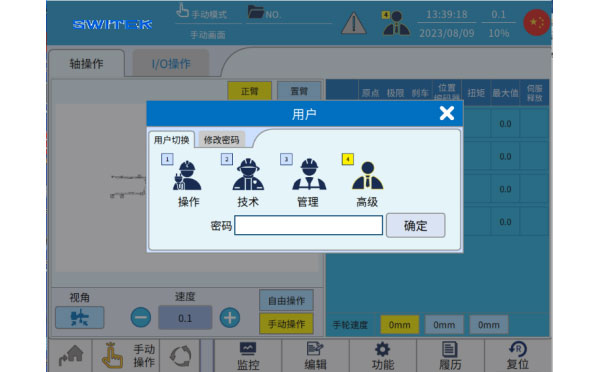
Sélectionnez l'utilisateur dont vous souhaitez changer le compte, saisissez son mot de passe et cliquez sur OK pour terminer le changement.
Chaque utilisateur possède des autorisations différentes. Vous pouvez attribuer les autorisations d'utilisation à chaque utilisateur dans « Fonctions - Paramètres Homme-Machine - Paramètres utilisateur ».
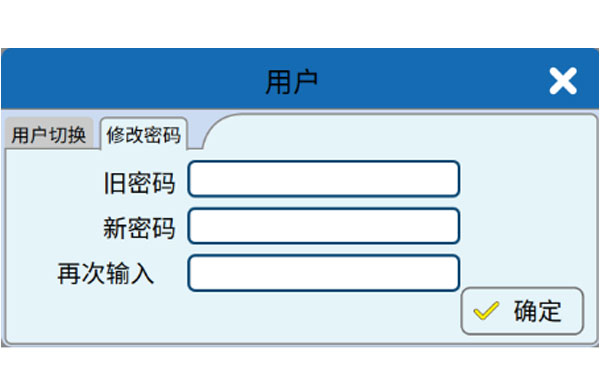
Vous pouvez également sélectionner « Modifier le mot de passe » pour modifier le mot de passe de l'utilisateur actuel.
3.4.2 Commutation de fichiers
Cliquez sur  , l'interface de gestion des fichiers qui s'affiche est la suivante : elle est la suivante :
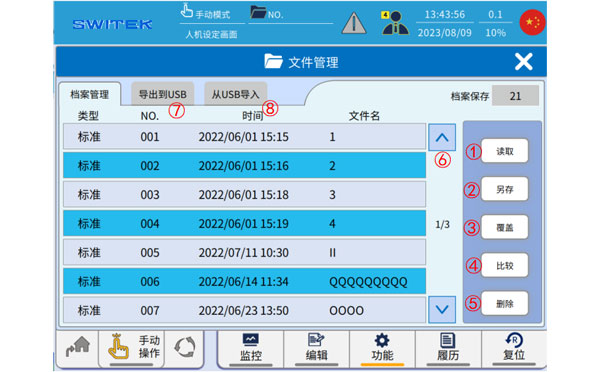
| Non | Nom | Fonction |
|---|---|---|
| (1) | Lire | Cliquez pour sélectionner un fichier à gauche (la barre de sélection devient jaune). Cliquez sur « Lire » pour confirmer et lancer le chargement du fichier. Les données système seront alors synchronisées avec le fichier sélectionné. |
| (2) | Sauvegarder | Cliquez sur « Enregistrer » pour définir un nouveau numéro de fichier, un nouveau nom de fichier et de nouveaux attributs de fichier. Cliquez sur OK, les données d'utilisation système actuelles seront sauvegardées dans un nouveau fichier, et le nouveau profil sera utilisé comme profil d'utilisation actuel. |
| (3) | Couverture | Cliquez pour sélectionner un fichier à gauche (la barre de sélection devient jaune). Cliquez sur « Écraser » pour confirmer que les données système actuelles seront sauvegardées dans le fichier sélectionné. |
| (4) | Comparer | Cliquez pour sélectionner un fichier à gauche (la barre de sélection devient jaune). Cliquez sur « Comparer » pour confirmer ; les données d’utilisation actuelles seront comparées avec celles du fichier sélectionné et les différences seront affichées. |
| (5) | Supprimer | Cliquez pour sélectionner un fichier à gauche (la barre de sélection devient jaune). Cliquez sur « Supprimer » pour confirmer la suppression du fichier sélectionné. |
| (6) | Page | En faisant défiler vers le haut ou vers le bas, vous pouvez visualiser les fichiers sauvegardés. |
| (7) | Exporter vers USB | Téléchargement des données à l'intérieur du système. |
| (8) | Importer depuis une clé USB | Lire la sauvegarde des données internes du système depuis une clé USB. |
Exporter vers USB :
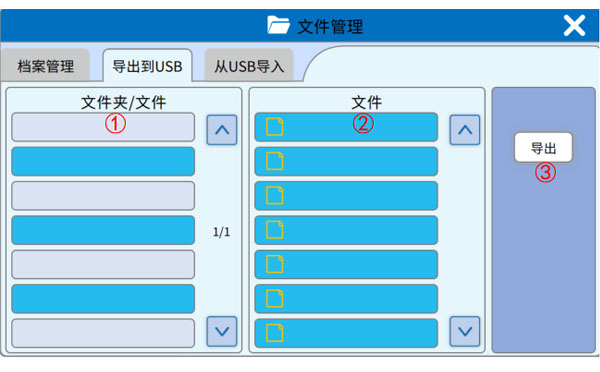
| Non | Nom | Fonction |
|---|---|---|
| (1) | Catalogue de niveau 1 | Cliquez pour sélectionner une donnée dans le contrôleur (elle deviendra bleu foncé), et si la donnée est sous forme de dossier, les éléments du dossier seront listés dans (2). |
| (2) | Catalogue de niveau 2 | Si les données sélectionnées en (1) sont sous forme de dossier, alors (2) affiche les éléments du dossier, et vous pouvez cliquer pour sélectionner un seul fichier. |
| (3) | Exporter | Effectuez une tâche d'exportation vers USB pour les fichiers sélectionnés dans les listes (1) et (2). |
Importer depuis une clé USB :
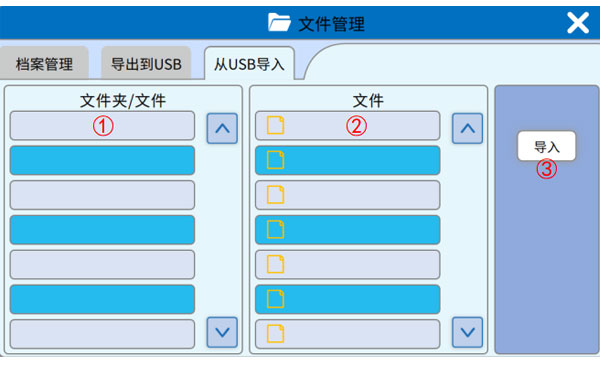
| Non. | Nom | Fonction |
|---|---|---|
| (1) | Catalogue de niveau 1 | Cliquez pour sélectionner des données dans la clé USB (sélectionnez-les en bleu foncé), si les données sont sous forme de dossier, les éléments du dossier seront listés dans (2). |
| (2) | Catalogue de niveau 2 | Si les données sélectionnées en (1) sont sous forme de dossier, alors (2) affiche les éléments du dossier, et vous pouvez cliquer pour sélectionner un fichier unique. |
| (3) | Importer | Pour les fichiers sélectionnés dans les listes (1) et (2), la tâche d'importation dans le contrôleur est exécutée. |
3.4.3 Affichage de l'alarme
Cliquez sur l'icône  , la fenêtre contextuelle d'alerte s'affiche comme suit :
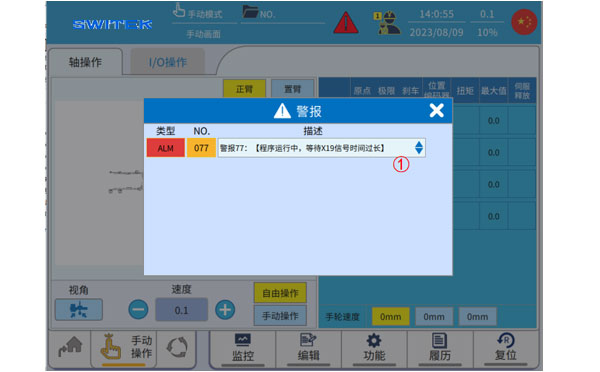
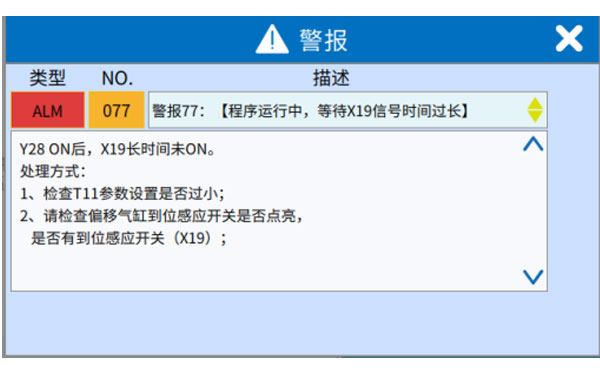
Cliquez (1) pour afficher les détails de l'alarme et comment y remédier, comme indiqué dans la figure suivante.
3.4.4 Réglage de l'heure système
Cliquez sur l'icône  , l'écran de configuration de l'heure système qui s'affiche est le suivant :
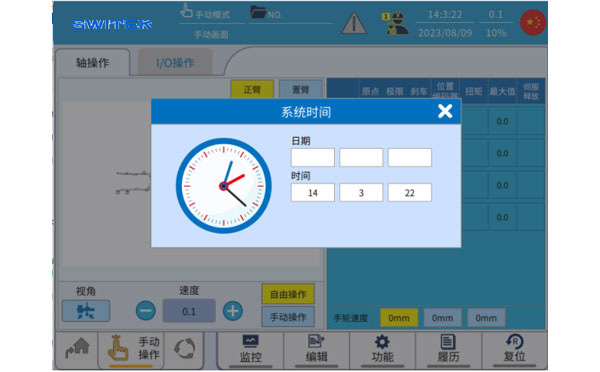
Cliquez pour régler l'heure système actuelle.
3.4.5 Réglage de la vitesse
Cliquez sur l'icône  , le système contextuel l'écran de réglage de la vitesse est le suivant :
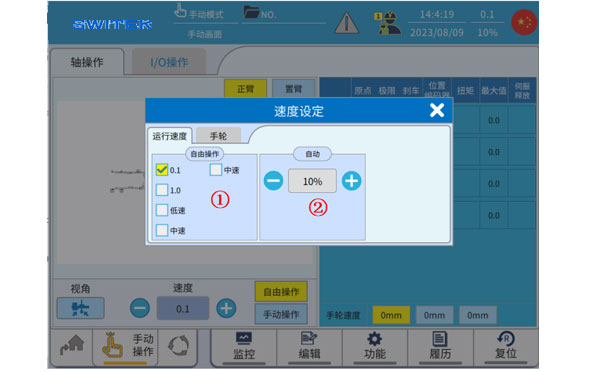
| Non. | Nom | Fonction |
|---|---|---|
| (1) | vitesse manuelle | Cliquez pour modifier la vitesse de fonctionnement manuelle, divisée en cinq vitesses : 0,1/1,0/basse/moyenne/élevée. Notez que vous ne pouvez pas utiliser l’échelle 0,1/1,0 pour déplacer l’arbre sans qu’il revienne à sa position initiale. Les vitesses « Basse vitesse », « Vitesse moyenne » et « Basse vitesse » peuvent être réglées séparément dans « Fonction - Paramètres mécaniques - Paramètres mécaniques » pour « Fonctionnement libre (basse vitesse) », « Fonctionnement libre (vitesse moyenne) » et « Fonctionnement libre (basse vitesse) ». |
| (2) | Vitesse automatique | Cliquez sur le bouton pour modifier la vitesse automatique (10 % à 100 % de la vitesse maximale). |
3.4.6 Paramètres de langue de l'écran
Cliquez sur l'icône  , la fenêtre contextuelle de configuration de la langue s'affiche comme suit :
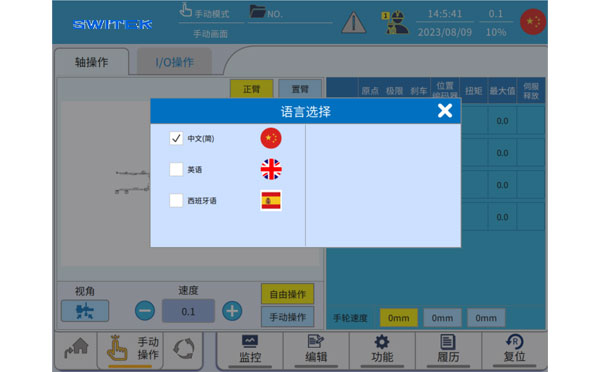
Cliquez pour changer de langue
Email: sales06@switek.com.cn


Contactez SWITEK IML
sales06@switek.com.cn
+86 135 3227 8260

DongGuan, GuangDong, China
HuangYanZheng©Copy Right